
Servis sağlayıcınızdan aldığınız İnternet hizmeti dahilinde , statik ip yok ise modem’den port açmıyorsunuz. Geçmiş yıllarda böyle bir sistem yoktu, ip adresiniz değişkende olsa statikte olsa sorunsuzca modeme port açılabiliyor port yönlendirmesi yapılabiliyordu.
Ancak servis sağlayıcıların IPV4 İp bloğun da artık ip kalmadığından IPV6 geçmemek için (yatırım yapmaktan kaçındıkları için) CGN dediğimiz açılımı (Carrier Grade NAT) olan teknolojiyi kullanmaya başlamışlardır. Bu teknoloji ile aslında daha çok kazanmayı amaçlamışlardır. CGN ile araya farklı bir ip bloğu daha girerek aslında kullanıcılara 2 ip kullandır maktadırlar. Bir nevi VPN teknolojisi gibi düşünebilirsiniz yani size verilen ip’i bir başka kullanıcı da aynı anda kullanabilmektedir.
Her şeyi doğru şekilde yapmanıza rağmen modeminizde port açamıyorsunuz, veya online oyunlarda sunucu olamıyor, Pinginiz yüksek, standart uzak masaüstü port vb. hizmetlerden faydalanamıyorsanız CGN ‘a dahil olmuşsunuz demektir.
CGN Dahil olup olmadığınızı anlamanın en kolay yolu, Modem arayüzüne girdiğinizde size verilen Dış ip adresi ile whatismyip vb. Sitelerde sorguladığınız ip adreslerinin aynı olmadığını görerek anlayabilirsiniz.
Servis sağlayıcınız ile görüştüğünüzde bu durumu anlatmak oldukça güç olur, genelde ne olduğunu anlamazlar zorlarsanız üstlerine bağlarlar ve onlarda böyle bir şeyin olmadığını söylerler ancak modemde ki dış ip’in ve dışarıdan sorguladığınız ip’in aynı olmadığını, port açamadığınızı vs belirttiğinizde kabullenirler ve port açmak için statik ip kullanmanız gerektiğini sizlere iletirler, hayır ben statik ip kullanmak istemiyorum , portlarımı açmak istiyorum deseniz bile bu hizmeti açmaz ve müşteriyi statik ip almaya zorlamak durumunda bırakarak 25 TL. gibi aylık, fahiş fiyatlardan dayatırlar.
Daha önce ip sabitlemek için kullanılan no-ip vb uygulamalarıda bu yöntem (CGN) ile kısıtlamış olup , kullanıcıları tamamen aylık ekstra fahiş fiyatlar ile sabit ip kullandırmak zorunda bırakmışlardır.
Ülkemizde servis sağlayıcıların yaptığı fırsatçılık ve hatta kan emicilik diyebileceğimiz bir uygulama olan bu sistem (CGN) kullanıcıların (müşterilerin) bir çok hakkını kısıtlamakla beraber olumsuz bir çok etki yaratmasına rağmen BTK vb. Devlet kurumlarına yapılan şikayetler sonuçsuz kalmakla beraber statik ip almanız yönünde telkinler ile sonuçlanmaktadır.
İp sabitleme / Port Açma / Port Yönlendirme Çözüm
Yukarıda anlattığımız her şeye rağmen siz değerli “TEKNOLTAN” okurlarına çözüm üretmek adına aşağıdaki yönergeleri uygulayarak tamamen ücretsiz sabit ip edinebilir , dilediğiniz portu modeminize açabilir veya yönlendirebilirsiniz.
Ücretsiz sabit ip almak
Modeme Port Açmak
Port Yönlendirme
İlk olarak Açacağınız portu windows güvenlik duvarında tanımlamış olmanız gerekmektedir.
-Başlat‘tan Denetim Masası‘na gidin.
-Windows Güvenlik Duvarı‘nı seçin.
-Windows Güvenlik Duvarı penceresinde sol kolondan Gelişmiş Ayarlar‘e tıklayın.
4-Gelen Kuralları‘na tıklayın.
5-Sağ kolondan Yeni Kural‘ı seçin.
6-Bağlantı Noktası‘nı seçin ve ilerleyin.
7-Hangi protokolü kullanacağınızı seçin (TCP yada UDP), Belirli yerel bağlantı noktaları kutusuna kullanmak istediğiniz port numarasını girin (4444 örneğin).
8-Bağlantıya izin ver’i seçin ve ilerleyin.
9-Etki Alanı, Özel ve Ortak kutularını işaretleyin.
-Yeni oluşturduğunuz kurala bir isim verin kaydedin.
Sonrasında ngrok.com adresine SIGN UP kısmından hızlıca kayıt oluyoruz, kayıt işleminden sonra sisteme giriş yapıp ngrok.com/download bölümünden Download For Windows (farklı işletim sistemi kullanıyorsanız kendi işletim sistemine uygun olan versiyonu indirebilirsiniz.) indirme işlemi tamamlandıktan sonra sonra .rar dosyasından çıkardığınız .exe uzantılı uygulamayı Bilgisayarım / C: sürücüsünün içerisine veya uygun bulduğunuz bir yere atabilirsiniz.
Sonrasında CMD’i (komut istemi) açmamız gerekmekte , bunun için en kolay yol ; Windows + R kısa yoludur açılan çalıştır ekranına cmd yazılır entere basılır, ancak dilerseniz sol alttaki arama kısmına cmd yazarak yine ulaşabilirsiniz.
Açılan komut istemi ekranında öncelikle ngrok.exe ‘yi attığınız dizine gitmeniz gerekmektedir.
Örnek vermek gerekir ise ;
C: ‘nin içine attıysanız
cd..
Enter
cd..
Enter
Komutları ile ulaşabilirsiniz , veya D: sürücüsüne attıysanız
D:
ENTER
Komutu ile kolayca ulaşabilirsiniz.
İlgili dizine ulaştıktan sonra yapmanız gereken ;
Burada ufak bir işlem yaparak üyeliğimizi tanımlamamız gerekiyor
giriş yapmış olduğunuz ngrok.com sitesinde dashboard.ngrok.com/auth bu dizinde bulunan Your Tunnel Authtoken kısmındaki size özel olan key’i kopyalayıp aşağıdaki şekilde yazıp enterleyiniz.
Örnek : ngrok authtoken 5CCuct8WRcPTq6zBsqfwK_7wmAnoYNpKGHRNPB67HWS
Doğru yaptıysanız aşağıdakine benzer bir mesaj verecektir.
Authtoken saved to configuration file: C:\Users\Bilgisayar/.ngrok2/ngrok.yml
Daha sonra sonra yapmanız gereken artık sadece hangi portu açmak istediğinizdir.
Bunun için aşağıdaki komutu uygulayıp istediğimiz portları açmış olursunuz.
ngrok http 4444

// Ben 4444 portunu açtım siz istediğinizi açabilirsiniz.
kodu yazıp ENTER tuşuna bastığınızda aşağıdaki gibi bir ekran ile karşılaşacaksınız.
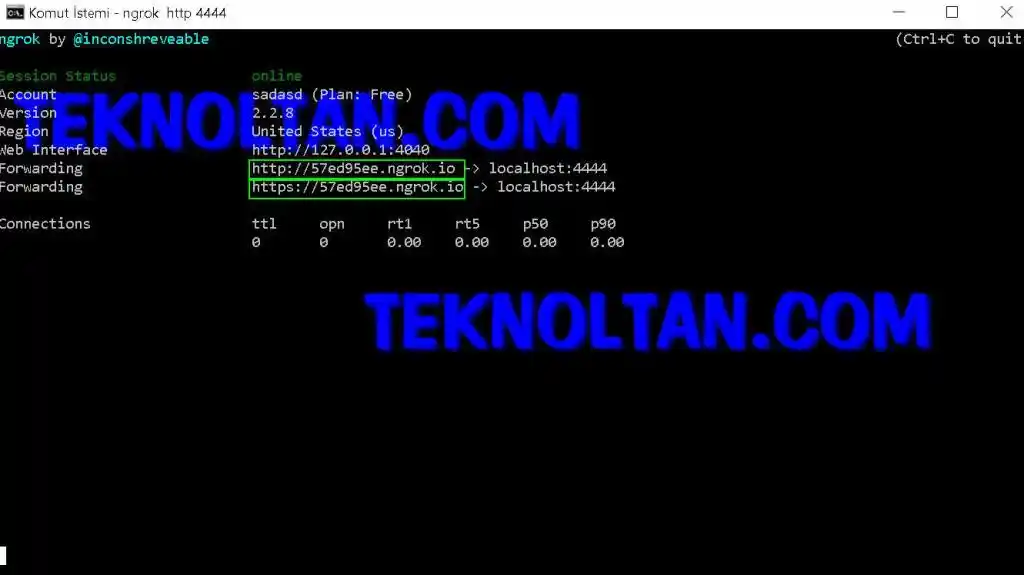
Artık portunuz açılmış olup / uygulama açık kaldığı sürece ip adresiniz sabitlenmiş olur.
Dışardan bu ip adresinize ve portunuza ulaşmak için http veya https olanı kullanabilirsiniz ekrandaki
http://57ed95ee.ngrok.io veya https://57ed95ee.ngrok.io yazan yer. Dışardan size verilen bu adrese istek attığınızda doğrudan açtığınız porta yönlenecektir. eğer ip adresinizi ayrı portu ayrı yazarak girmek isterseniz . size verilen adreslerden birine ping atarak ilgili ip adresini alabilir ip:4444 şeklinde ulaşabilirsiniz.
4444 portunu örnek olarak açtık, siz ihtiyacınız olan portu “ngrok http 4444” yazıp uyguladığınız yerden ayarlayarak açabilirsiniz.
TCP Port Açma :
Yukarıda http ve https port açmıştık şimdi ise tcp port açmak için aşağıdaki komutu kullanmanız gerekmektedir.
ngrok tcp 444

// 4444 portu örnektir - ihtiyacınız olan portu yazabilirsiniz.
Kodu uyguladığınızda yine yukarıdakine benzer bir ekranda sizlere yönlendirme yapmış olduğunuz adresi verecektir dilerseniz bu adrese dışarıdan doğrudan istek göndererek ulaşabilirsiniz , ip ve port şeklinde kullanmak istiyorsanız ise ; yine yukarıdaki anlatımda olduğu gibi ,verilen adrese ping atarak ip adresini alabilir , tanımlanan adresin sonundaki portu yazdığınızda doğrudan sizin açmış olduğunuz porta yönlenecektir.
Sitemizde bu tür makaleleri faydalı görüyorsanız lütfen yorum yazınız .
call of duty warzone de ping ve paket kaybı yasıyoruz.. oyun oynanmıyor.port acıp rahatlatmak ıstıyoruz..asus modem..yardımcı olabılırmısınız?
Dostum teşekkürler .
Paylaşımın için çok teşekkürler. Allah senden razı olsun.
yöntem işe yarıyor. teşekkürler. free versiyon için limitlere takılmayız umarım. yoksa sabit ipden daha pahalıya gelir.